
Единый многоканальный телефонный номер








Наши услуги
- Домашний WiFi интернет от компании "Велнет"
Компания "Велнет" рада предложить всем абонентам желающим установить дома беспроводную сеть, полностью готовый и настроенный комплект оборудования WiFi.-
Домашний WiFi интернет
В комплект входит один из нижеперечисленных беспроводных маршрутизаторов:
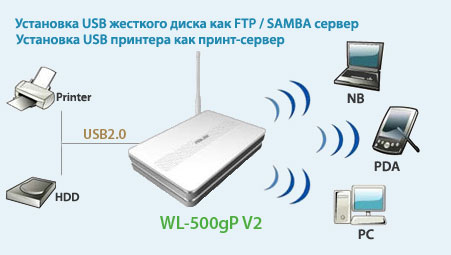
ASUS RT-16 это многофункциональное устройство, совмещающее в себе функции межсетевого шлюза, маршрутизатора и точки доступа Wi-Fi. Он предназначен для подключения к сети Интернет офисов и квартир, а также создания локальных сетей. Имеет два разъема USB к которым можно подключить жесткий диск как FTP/SAMBA сервер и установить принтер как принт-сервер. На сегодняшний день, ASUS RT-16 является одним из наиболее распространенных устройств для создания домашних беспроводных сетей или небольших офисов. Имеет два разъема USB к которым можно подключить жесткий диск как FTP/SAMBA сервер или установить принтер как принт-сервер
D-Link DIR-320- это многофункциональное устройство, совмещающее в себе функции межсетевого шлюза, маршрутизатора и точки доступа Wi-Fi. Он предназначен для подключения к сети Интернет офисов и квартир, а также создания локальных сетей. D-Link DIR-320 является не менее распространенным устройством для создания домашних беспроводных сетей или небольших офисов но имеет меньше возможностей настроек и управления устройствами.
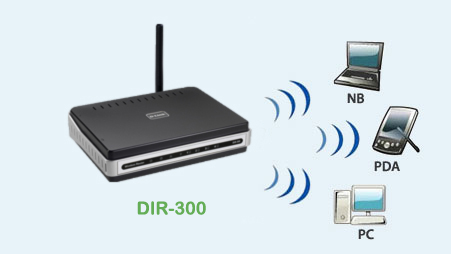
Маршрутизаторы адаптированы для работы в сети "Велнет". С помощью этих маршрутизаторов вы сможете подключить несколько ПК или ноутбуков через проводное соединение, а также использовать другие устройства с беспроводными сетевыми адаптерами.
Все, что вам нужно - это связаться с нами и сообщить о своем желании приобрести один из комплектов оборудования. В согласованное с Вами время, наш технический специалист установит и протестирует комплект оборудования у Вас дома. Стоимость "под ключ" составляет 4500 рублей- ASUS RT-16 и 3000 рублей- D-Link DIR-320. Деньги будут списаны с Вашего лицевого счета.
-