
Единый многоканальный телефонный номер








Ошибки VPN соединений Windows
| Код ошибки | Описание | Метод устранения |
|---|---|---|
| 600, 601, 603, 606, 607, 610, 613, 614, 616, 618, 632, 635, 637, 638, 645 | Произошла внутренняя ошибка Windows | Перезагрузите компьютер. Если ошибка не исчезает, то проверьте Ваш компьютер на предмет наличия вирусов. Удалите недавно установленные программы, либо отмените недавние изменения в настройках Windows, если такие были. |
| 604, 605, 608, 609, 615, 620 | Файл телефонной книги подсистемы удаленного доступа Windows и текущая конфигурация Удаленного Доступа к Сети несовместимы друг с другом | Перезагрузите компьютер. Если ошибка не исчезает, то удалите и заново создайте VPN соединение |
| 611 | Внутренняя конфигурация сети Windows некорректно настроена | Перезагрузите компьютер и убедитесь, что локальная сеть нормально функционирует на Вашем компьютере. Если ошибка не исчезает, то обращайтесь в службу тех. поддержки |
| 612 | Внутренняя конфигурация сети Windows некорректно настроена | Аналогично ошибке 611. Кроме того, ошибка может быть вызвана нехваткой ресурсов (памяти) на Вашем компьютере. Попробуйте закрыть запущенные программы. |
| 617 | Windows находится в процессе подключения к Интернету, либо произошла внутренняя ошибка Windows | Подождите несколько минут. Если подключение не установилось, и при повторном подключении ошибка повторяется, то перезагрузите компьютер. |
| 619 | Неправильно настроены параметры безопасности VPN соединения, VPN-трафик блокируется на пути к шлюзу, либо настройки VPN не вступили в действие | В свойствах VPN соединения откройте вкладку "Безопасность" - должно быть выбрано "Обычные (рекомендуемые параметры)" и должна быть снята галочка "Требуется шифрование данных (иначе отключаться)". Перезагрузите компьютер и попробуйте подключиться еще раз. Проверьте настройки Вашего брандмауэра, и, если не уверены в их правильности, отключите его. |
| 629 | VPN соединение было разорвано по причине плохого качества связи либо после неудачного согласования | Обращайтесь в службу технической поддержки. |
| 633 | Модем уже используется или не сконфигурирован для исходящих звонков | Устройство VPN, которое должно быть использовано сетью, не может быть открыто. Обращайтесь в службу технической поддержки. |
| 635 | Произошла ошибка в Windows | Попробуйте переустановить VPN соединение, либо Windows целиком. Если ничего не помогает - обращайтесь в службу технической поддержки |
| 642 | Вашему компьютеру присвоено имя NetBIOS, уже используемое в сети. | Поменяйте имя компьютера в свойствах "Моего Компьютера" в разделе "Идентификация". |
| 650 | Сервер VPN не отвечает на запросы | Проверьте настройки сетевого адаптера и убедитесь, что локальная сеть у Вас работает. Если Вы все проверили, но ошибок не обнаружили - звоните в техническую поддержку |
| 678 | Отсутствует отклик от VPN сервера. | Проверьте, работает ли у Вас локальная сеть. Проверьте настройки VPN соединения и настройки Вашего фаерволла (если он установлен на Вашем компьютере). Если ничего не помогло, то обращайтесь в службу технической поддержки. |
| 691 | Неправильно введен логин или пароль. | Убедитесь, что при вводе логина и пароля клавиша "Caps Lock" на клавиатуре выключена, и установлена английская раскладка. |
| 735 | Неправильно настроено VPN соединение | Убедитесь, что в настройках сети (а точнее в настройках протокола TCP/IP) VPN соединения не указан конкретный IP-адрес, и все параметры получаются автоматически. |
| 741, 742, 743 | Неверно настроены параметры шифрования | Зайдите в настройки VPN соединения, и отключите пункт "шифрование данных". |
| 789 | Выбран неверный тип VPN соединения | Зайдите в настройки VPN соединения и на вкладке "Сеть" из списка "Тип VPN" выберите "PPTP VPN". Попробуйте повторно подключиться. |
| 797 | В настройках компьютера указано уже использующееся имя | В настройках сетевой идентификации в поле "имя компьютера" введите Ваш логин, а в поле "рабочая группа" введите "velnet" (без кавычек). |
| 800 | Отсутствует доступ к VPN серверу | Убедитесь, что у Вас включена локальная сеть, и что в настройках VPN сервера в поле "Имя компьютера" указан адрес "vpn.velnet.lan" (без кавычек) |
Настройка почтовых программ
 Примечание: перед тем, как приступать к настройке почтовой учетной записи, необходимо зарегистрировать Ваш ящик на любом из почтовых серверов! Для регистрации почтового ящика в зоне @velnet.ru, необходимо связаться с технической поддержкой.
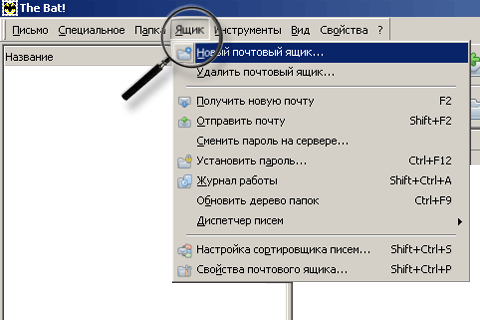
Для начала необходимо зайти в меню Ящик и выбрать в нем пункт Новый почтовый ящик.
В следующем окошке ставите переключатель на пункт «Создать новый почтовый ящик» и нажимаете на кнопку «Далее».
В следующем окошке необходимо указать имя создаваемого почтового ящика. Для простоты укажите в поле Название ящика имя Вашего почтового ящика, а вообще в качестве названия можно указать все, что угодно!
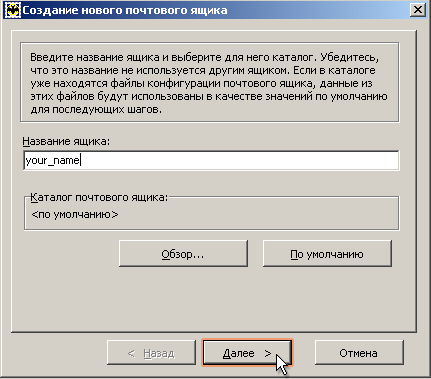
После введения имени почтового ящика следует нажать на кнопку «Далее»
В следующем окошке указываете Ваше имя (так будут подписываться отправленные от Вас письма) и адрес почтового ящика в зоне @velnet.ru
Также по необходимости следует указать имя организации.
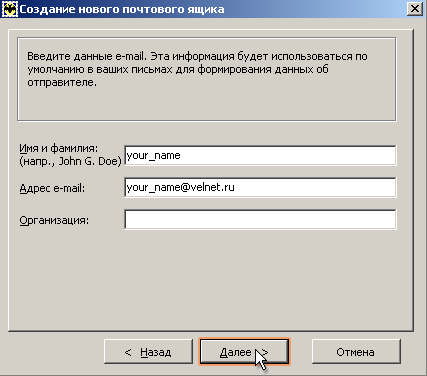
После ввода необходимых данных следует нажать на «Далее»
В следующем окне оставляете выбранным протокол POP3.
В качестве адреса сервера для получения почты указываете: mail.velnet.ru, адрес сервера SMTP также указываете вида: mail.velnet.ru.
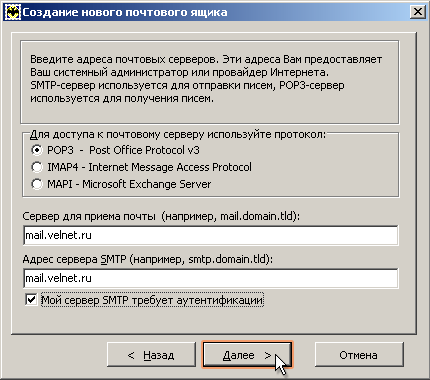
После ввода требуемых данных нажимаете на «Далее»
В появившемся следом окне Вам необходимо заполнить строчки «Пользователь» (логин) и «Пароль» для доступа к Вашему почтовому ящику
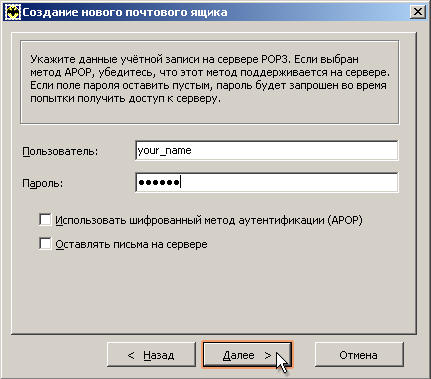
В качестве логина следует указать полное имя Вашего почтового ящика, заменив при написании символ @ на точку. Например, если Ваш почтовый ящик имеет имя Этот адрес электронной почты защищен от спам-ботов. У вас должен быть включен JavaScript для просмотра. , то следует указать abonent.velnet.ru После введения необходимой информации необходимо нажать на «Далее».
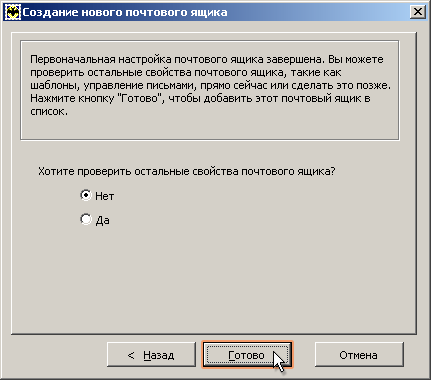
В завершающем этапе отказываетесь от предложения проверить дополнительные свойства почтового ящика и нажимаете на «Готово»
Поздравляем, настройка почтового ящика закончена!
Для того чтобы настроить Outlook express, необходимо выполнить следующие действия:
Запустить «Outlook express» через меню «ПУСК» - «Все программы».
Открыть меню «Сервис» и в контекстном меню выбрать пункт «Учетные записи».
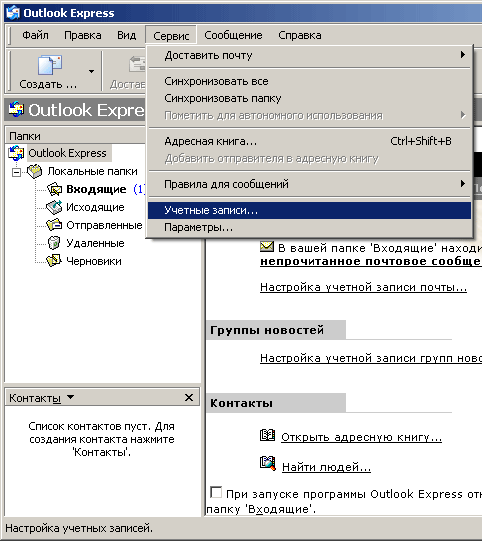
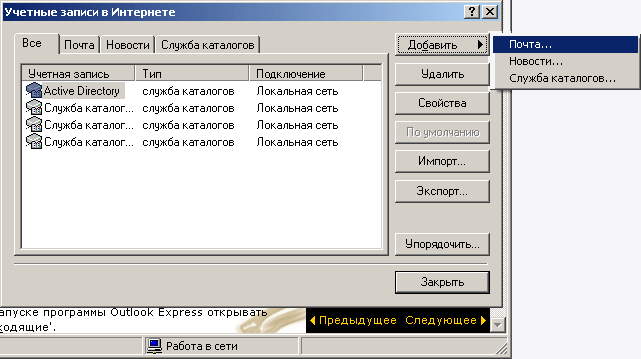
В открывшемся меню необходимо левой клавишей щелкнуть по кнопке «Добавить» и выбрать во всплывающем меню пункт «Почта…».
В следующем окне нужно указать имя пользователя почтового ящика:
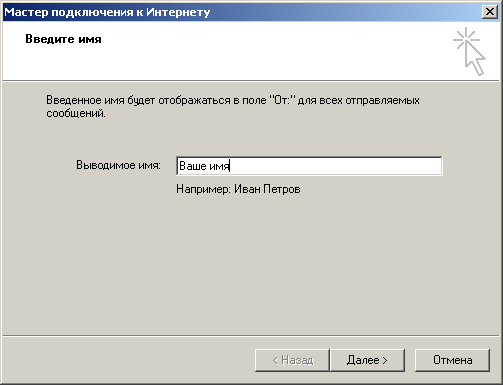
В появившемся следом окне необходимо указать полный адрес почтового ящика и нажать «Далее».
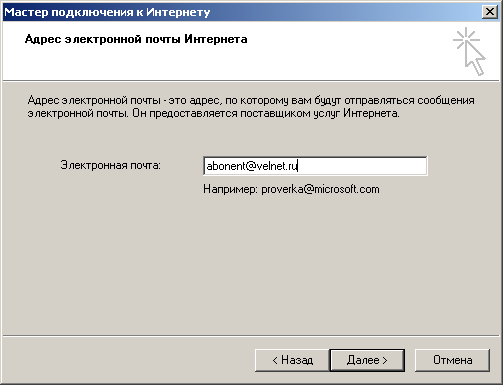
После ввода требуемых данных нажимаете на «Далее»
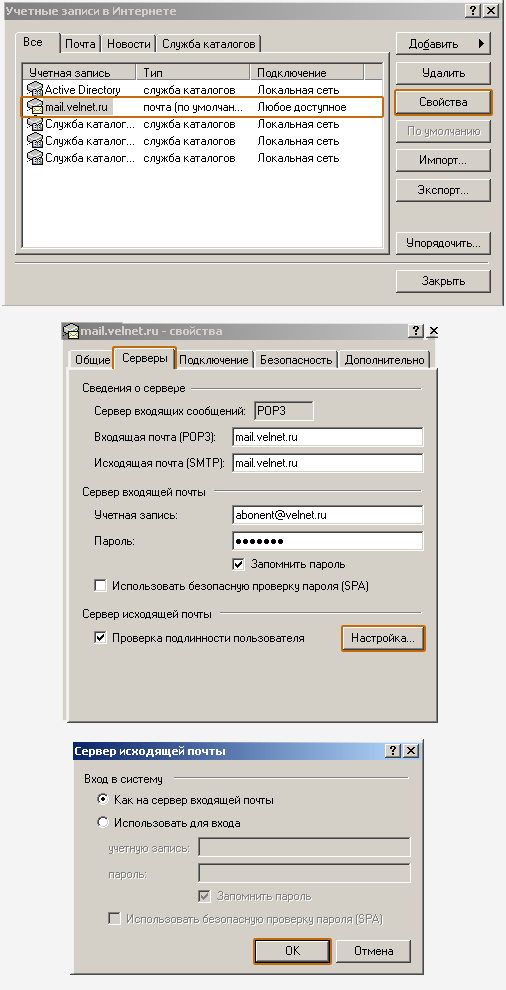
В следующем окне следует указать адреса серверов входящей и исходящей почты: mail.velnet.ru
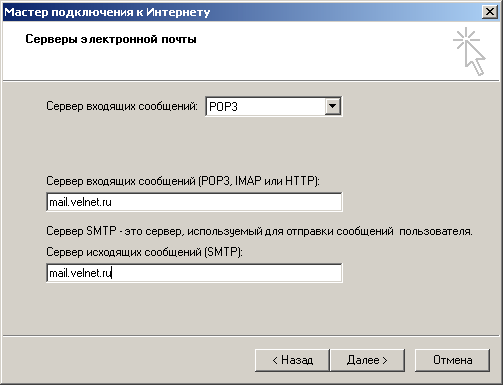
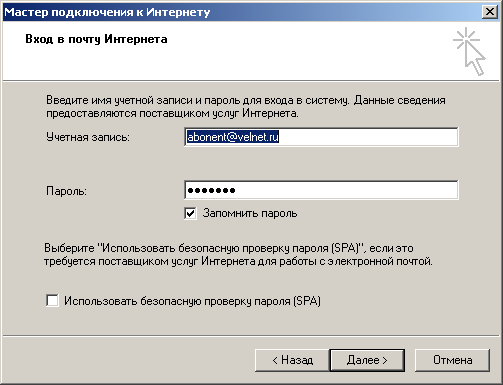
При заполнении поля «Учетная запись» к появившемуся по умолчанию тексту необходимо через точку добавить velnet.ru.
В поле «Пароль» необходимо указать пароль к Вашему почтовому ящику. Нажмите «Далее»
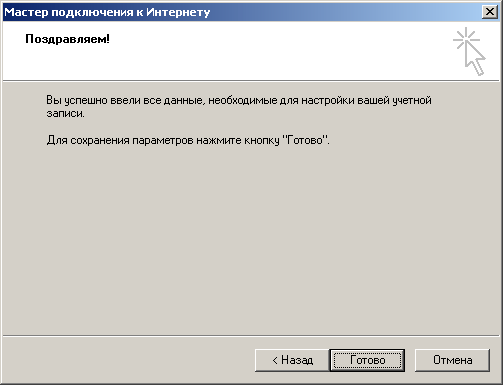
В следующем окне необходимо нажать на кнопку «Готово» для завершения процесса создания учетной записи.
Далее нужно настроить отправку почты. Для этого выбрать новую учетную запись, нажать на пункт «Свойства». В нем выбрать вкладку «Серверы», нажать кнопку «Настроить». Убедиться, что выбран пункт «Как на сервер входящей почты» и нажать «ОК»
Настройка почтовой учетной записи закончена.